页面管理器
使用页面管理器可以克隆、重命名和删除页面。修改页面标 题、描述和网址以提升搜索效果。创建顶部菜单并向其中添 加页面。
工作原理
按键盘上的 P 键,或点击工具栏上的三 方块图标即可调出页面管理器。你会看到两个主要部分: 菜单项和HTML 页面。
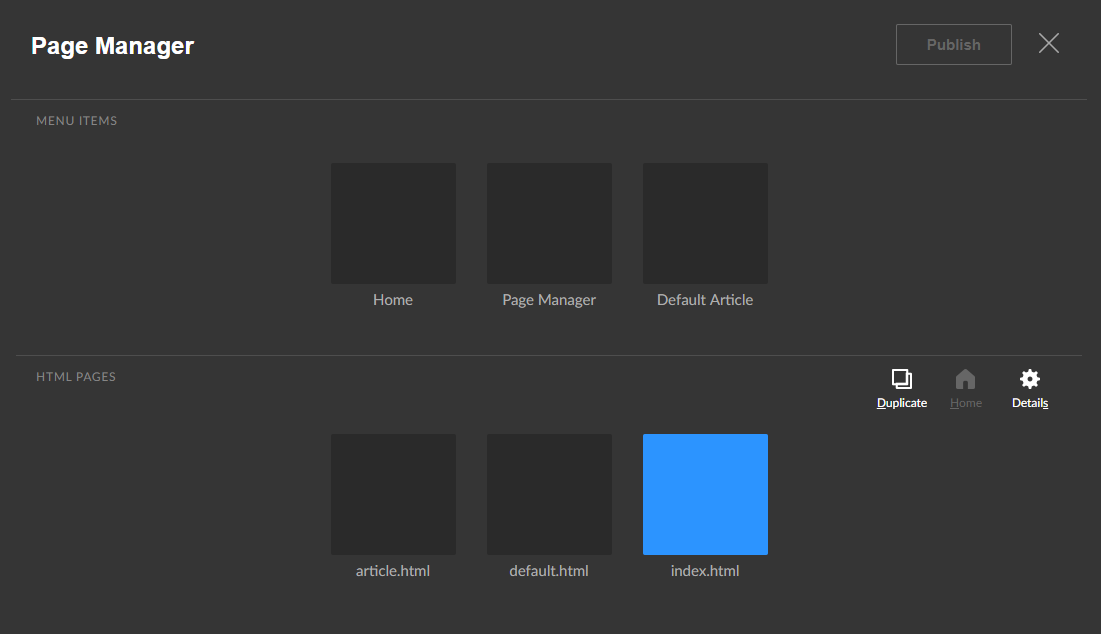
HTML 页面部分
你可以对页面执行以下几种操作:
选择页面 — 点击一个页面,它会变成蓝色。
复制页面 — 选中一个页面并点击 复制图标即可克隆它。
设为新首页 — 使用主页图标。新
首页会被命名为 index.html。
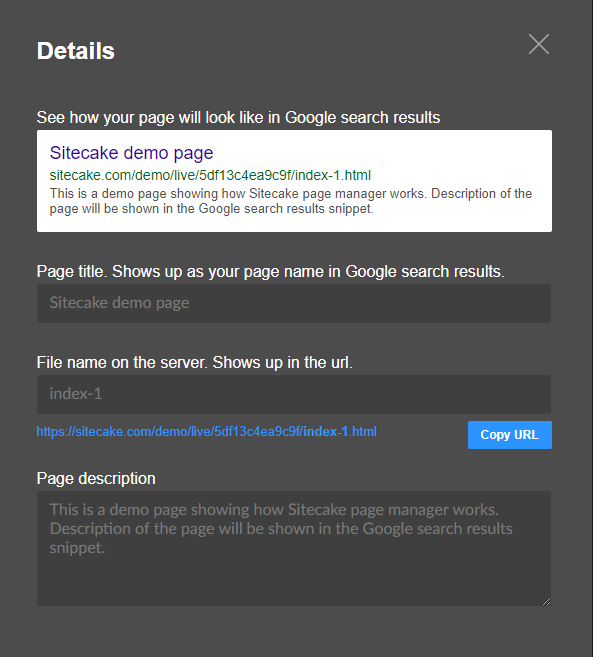
打开页面详情 — 选中一个页面并 点击详情图标,可以修改页面标题、描述和网址。还能预览 该页面在 Google 搜索结果中的显示效果。
将页面添加到主导航 — 将页面图 标拖放到菜单项部分。点击图标下方的名称即可重命名它在 导航中的显示文字。
跳转到未链接的页面 — 未在主导航或内容中链接的页面可以在 HTML 页面部分找到。 双击即可打开。
重命名页面 — 打开详情面板并输 入新的文件名。
移动到新文件夹 — 同时输入文件
夹和名称,格式为
folder/pagename.html。如果该文件夹不存
在,Sitecake 会自动创建。
删除 — 将任意页面拖放到回收站 图标即可。
菜单项部分
对菜单项可以执行以下四种操作:
添加 — 将页面拖到菜单项部分。
重命名 — 点击菜单项方框下方的文字。
重新排序 — 拖放菜单项调整到想要的顺序。
删除 — 将菜单项方框拖到回收站。
如何添加 Sitecake 主导航
Sitecake 会将带有 sc-nav 类的无序链接列
表识别为导航。一个页面上可以有一个或多个实例。
<ul class="sc-nav">
  <li><a href="#" class="active">Home</a></li>
  <li><a href="#">About</a></li>
  <li><a href="#">Contact</a></li>
</ul>
Sitecake 会把 active 类赋给当前所在的
页面。也可以通过 config.php 设置其他标
签和 active 类名。
如果你已手动在所有页面中添加了导航,请确保每个页面上 的导航完全一致。如果一个页面有三个菜单项而另一个只有 两个,Sitecake 就不知道该用哪一个。
管理子文件夹中的页面
要管理子文件夹中的页面,在站点根目录创建一个
.scpages 文件,逐行列出所有包含可编辑
页面的文件夹:
blog/
docs/en/
docs/fr/