seiten-manager
Mit dem Seiten-Manager können Sie Seiten duplizieren, umbenennen und löschen. Ändern Sie Seitentitel, Beschreibung und URL, um die Suchergebnisse zu verbessern. Erstellen Sie ein Hauptmenü und fügen Sie ihm Seiten hinzu.
So funktioniert es
Der Seiten-Manager wird durch Drücken von P auf der Tastatur oder durch Klicken auf das Drei-Kästchen-Symbol in der Symbolleiste aufgerufen. Sie sehen zwei Hauptbereiche: Menüelemente und HTML-Seiten.
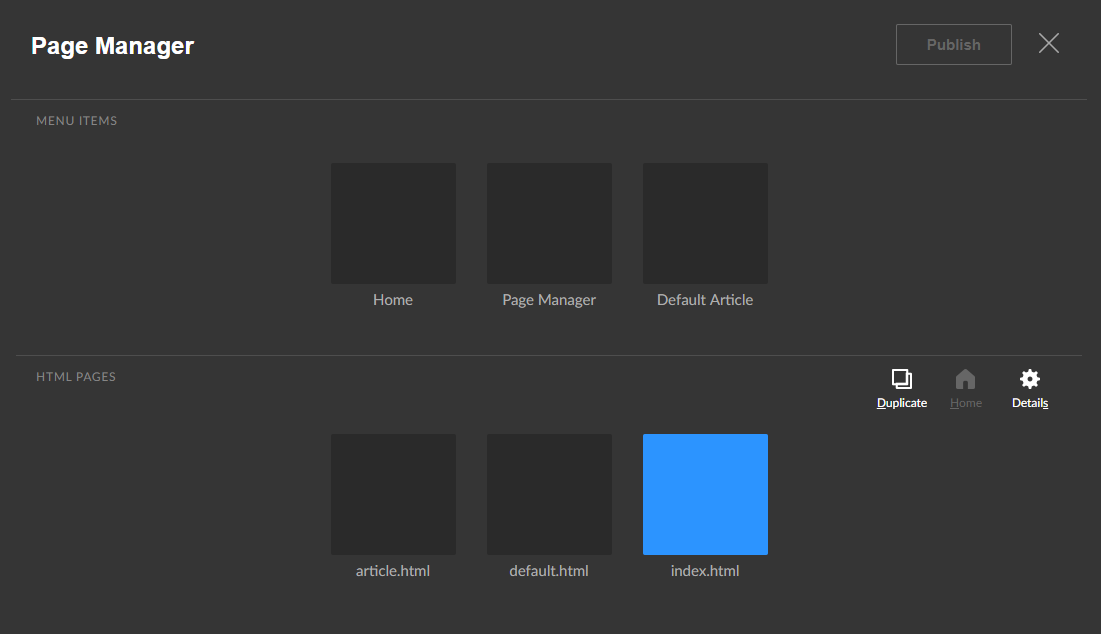
Bereich HTML-Seiten
Sie können mehrere Dinge mit Seiten tun:
Eine Seite auswählen — klicken Sie auf eine Seite, sie wird blau markiert.
Eine Seite duplizieren — wählen Sie eine Seite aus und klicken Sie auf das Duplizieren-Symbol, um sie zu klonen.
Eine neue Startseite festlegen
— nutzen Sie das Home-Symbol. Die neue
Startseite wird index.html genannt.
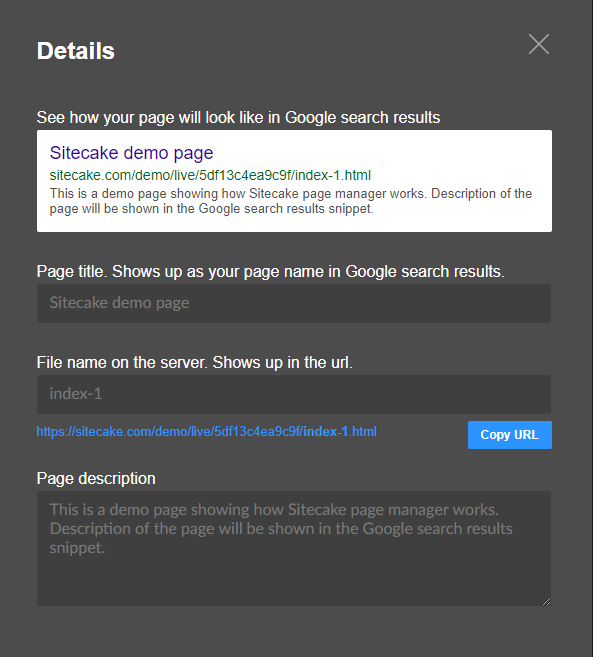
Seitendetails öffnen — wählen Sie eine Seite aus und klicken Sie auf das Details-Symbol, um Seitentitel, Beschreibung und URL zu ändern. Sie können eine Vorschau anzeigen, wie die Seite in den Google-Suchergebnissen erscheinen wird.
Seite zur Hauptnavigation hinzufügen — ziehen Sie ein Seitensymbol per Drag-and-Drop in den Bereich Menüelemente. Klicken Sie auf den Namen unter dem Symbol, um umzubenennen, wie es in der Navigation erscheint.
Zu einer nicht verlinkten Seite navigieren — Seiten, die nicht von der Hauptnavigation oder dem Inhalt aus verlinkt sind, finden Sie im Bereich HTML-Seiten. Doppelklicken Sie, um sie zu öffnen.
Eine Seite umbenennen — öffnen Sie das Details-Panel und geben Sie einen neuen Dateinamen ein.
In einen neuen Ordner verschieben
— geben Sie sowohl Ordner als auch Namen als
ordner/seitenname.html ein. Falls der
Ordner nicht existiert, erstellt Sitecake ihn.
Löschen — ziehen Sie eine beliebige Seite per Drag-and-Drop auf das Papierkorb-Symbol.
Bereich Menüelemente
Vier Dinge können Sie mit Menüelementen tun:
Hinzufügen — ziehen Sie eine Seite in den Bereich Menüelemente.
Umbenennen — klicken Sie auf den Text unter einem Menüelement-Kästchen.
Neu anordnen — ziehen Sie Menüelemente per Drag-and-Drop in die gewünschte Reihenfolge.
Löschen — ziehen Sie ein Menüelement-Kästchen auf den Papierkorb.
Sitecake-Hauptnavigation hinzufügen
Sitecake erkennt eine ungeordnete Liste von Links mit
der Klasse sc-nav als Navigation. Sie
können eine oder mehrere Instanzen auf einer Seite
haben.
<ul class="sc-nav">
  <li><a href="#" class="active">Home</a></li>
  <li><a href="#">About</a></li>
  <li><a href="#">Contact</a></li>
</ul>
Sitecake weist der aktuell aktiven Seite die Klasse
active zu. Eine alternative Wahl von Tags
und aktiver Klasse kann über config.php
festgelegt werden.
Wenn Sie die Navigation manuell auf allen Seiten hinzugefügt haben, stellen Sie sicher, dass sie auf jeder Seite identisch ist. Wenn eine Seite drei Menüelemente hat und eine andere nur zwei, weiß Sitecake nicht, welche verwendet werden soll.
Seiten in Unterordnern verwalten
Um Seiten in Unterordnern zu verwalten, erstellen Sie
eine Datei .scpages im Stammverzeichnis
Ihrer Website und listen Sie alle Ordner mit
bearbeitbaren Seiten auf, einen pro Zeile:
blog/
docs/en/
docs/fr/